Konu: Autocad İçin İpuçları

12 Haziran 2006
Biraz daha ekliyelim;ASCII Kodları :alt' tuşuna basılı tutup bu numaraları yazın:
15 = ¤ 20 = ¶ 131 = â 132 = ä 133 = à 134 = å 136 = ê 137 = ë 139 = ï 140 = î 142 = Ä 143 = Å 144 = É |
| 145 = æ 146 = Æ 147 = ô 149 = ò 150 = û 151 = ù 155 = ø 156 = £ 157 = Ø 160 = á 161 = í 162 = ó 163 = ú |
| 164 = ñ 165 = Ñ 168 = ¿ 169 = ® 170 = ¬ 171 = ½ 172 = ¼ 173 = ¡ 181 = Á 182 = Â 183 = À 184 = © 189 = ¢ |
------------ |
| ------------ |
| ----------- |
190 = ¥ 198 = ã 199 = Ã 210 = Ê 211 = Ë 212 = È 214 = Í 215 = Î 216 = Ï 222 = Ì 224 = Ó 225 = ß 226 = Ô |
| 227 = Ò 228 = õ 229 = Õ 230 = µ 232 = × 233 = Ú 234 = Û 235 = Ù 236 = ì 237 = ÿ 238 = ¯ 239 = ´ 241 = ± |
| 243 = ¾ 248 = ° 249 = ¨ 250 = · 251 = ¹ 252 = ³ 253 = ² |
autocad teki dosyalarınızada excel ve word gibi şifre koyabilirsiniz.
bunun için file>save as>tools>security options
(dosya>farklı kaydet>araçlar>güvenlik ayarları)
hadi kolay gelsin.....
AutoCAD’in yeni “Recent Option” özelliği ile son veri girişleriniz sizin için listelenir. Böylece daha önceki veri girişlerinizi yeniden kullanabilirsiniz. Veri girişleriniz , o anki ihtiyacınıza göre filtrelenmiş olacaktır. Nokta girişi yapmanız gerekirken sadece koordinat bilgileri, komut girişi yapmanız gerekirken sadece son girdiğiniz komutların görüntülenmesi gibi.

09 Kasım 2006
TRIM KONUTUNDAN ÇIKMADA EXTEND YAPMAK YADA TAM TERSİ
trim komutundan çıkmadan extend yapmak için SHIFT tuşuna basılı tutarak objeyi tıklayın, tam tersi de olabilir
23 Ağustos 2007
Proje çizerken artık X-Y Koordinatlarının yer değiştirmesinden bıktınız mı??
Senelerdir Uğraştım Buldum. O halde size çözüm sunuyorum.
Öncelikle uzunluk,yazı yazdığımız yere "ucsicon" yazıyor space tuşuna basıyoruz.Bastıktan sonra "n" harfine basıp tekrar space tuşuna basın.Artık Koordinatlarınız sabitlendi iyi kazançlar mutlu çizimler diliyorum
EMEĞE SAYGI LÜTFEN
Proje çizerken artık X-Y Koordinatlarının yer değiştirmesinden bıktınız mı??
Senelerdir Uğraştım Buldum. O halde size çözüm sunuyorum.
Öncelikle uzunluk,yazı yazdığımız yere "ucsicon" yazıyor space tuşuna basıyoruz.Bastıktan sonra "n" harfine basıp tekrar space tuşuna basın.Artık Koordinatlarınız sabitlendi iyi kazançlar mutlu çizimler diliyorum
EMEĞE SAYGI LÜTFEN
Paylaşım için teşekkürler;
"ucsion" komutunu satıra ayzıp enter ladıkdan sonra gelen seçeneklerden.
OFf : X-Y kkordinatını kaldırır.
Properties : Koordinat simgesiyle ilgili görünüm ve renk ayarları yappılır.
ORigin : ise normal bildiğimiz şekline döner (Serbest)
29 Ekim 2008
Her ne kadar çoğunuz zetacad egemenliğine girmiş olsada sadık dostumuz autocad te ipuçlarına devam
Çizim alanınızı maksimum yapmak.
Çizim alanınız bir sürü buton ve paletten dolayı küçücük kaldıysa ve sıkıldıysanız CTR+0 yapın.
CTRL+0 ClearScreen seçeneğini açar ve kapatır. Tam ekran görüntüde Windows durum çubuğu bile kaldırılır ve sadece komut satırı kalır.
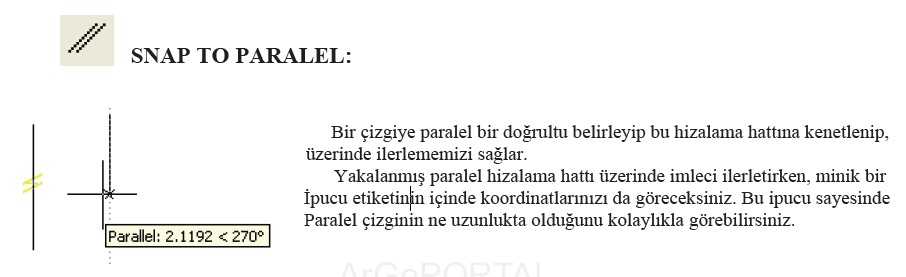
Snap to parallel komutunun işleyişini bilen arkadaşlar açıklayabilir mi?
Merhaba;
Bilgi almak istediğiniz özelliği hiç kullanmadım şimdiye kadar
 . Kayıtlı notlarımdan araştırdım. Bulduğum açıklama aşağıdadır.
Kolaylıklar.
Cevap Yaz
Cevap yazabilmeniz için Giriş yapmanız gerekiyor.