Autocadte İzometrik Çizim Modu
Projelerimizde kullandığımız izometrik çizimleri autocadin isometric snap özelliğini kullanarak hatasız ve doğru açılarda nasıl çizebileceğimizi anlatmaya çalışacağım.
öncelikle command satırına OSNAP yazıp enter a basıyoruz karşımıza gelen menüden SNAP AND GRID paletini seçiyoruz ve SNAP TYPE & STYLE alanından ISOMETRIC SNAP seçeneği işaretliyoruz ( resim - 1 )
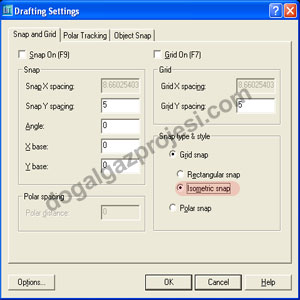
( RESİM - 1 )
Ardından aynı pencere bulunan POLAR TRACKING panelini seçiyoruz. Seçeneklerden POLAR TRACKING ON 'u işaretliyoruz ( çizim ekranında F10 kısayolu ile bu seçeneği aktif-pasif yapabilirsiniz ) ve hemen aşağısındaki INCEREMENT ANGLE alanında izometrik açınızı belirliyorsunuz ( resim 2 ) ( ben 30-60 çizmekten hoşlandığımdan 30 değerini kullandım siz buraya arzu ettiğin açıyı verebilirsiniz )
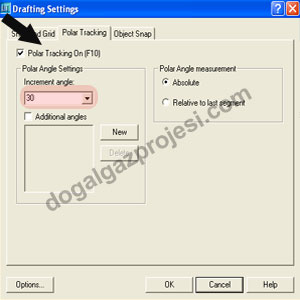
( RESİM 2 )
Buraya kadar anlatılanları yaptıysanız çizim ekranınızda Crosshair aşağıdaki resimdeki gibi gözükecektir. ( resim 3 )Crosshair ın yönlerini değiştirmek için CTRL+E tuş kombinasyonunu kullanınız. Bu yöntem ile izometrik çizimlerinizi daha rahat yapabileceğiniz kesin.
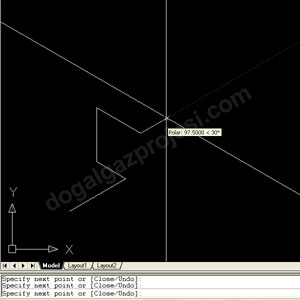
( RESİM 3 )
24 Temmuz 2007
Çok kolay ve eğitici bir konu olmuş. Teşekkürler... Ben malesef değiştiremedim açıyı. 30 derecede kaldı değiştiremiyorum. osnaptan dediğiniz ayarlamaları yaptım. yeniden girmeyi denedim değerleri olmadı malesef. yardım edermisiniz?
24 Temmuz 2007
autocad hakkında her tür sorunuzu paylaşabilrisiniz
seriouserror@hotmail.com
24 Temmuz 2007
autocad hakkında her tür sorunuzu paylaşabilrisiniz
seriouserror@hotmail.com
Sizi ekledim. Teşekkürler.
Cevap Yaz
Cevap yazabilmeniz için Giriş yapmanız gerekiyor.