
04 Eylül 2005
Doğalgaz Projesi Çiziminde Bloklar
Doğalgaz Projesi çiziminde Blok'ların oluşturulması ve geri çağrılması hakkındaki sorularınızı ve deneyimlerinizi burada paylaşalım...


Şükrü arkadaşım, ön bilgiyi vermiş bende block oluşturmayı biraz daha detaylı anlatmaya çalışacağım. Çünkü proje çizimimizde block kullanarak daha az zaman harcamış oluyoruz, o nedenle bu konu önemli
1. Öncelikle block yapmak istediğimiz şekli hazırlıyoruz.

2. draw menuden make block buttonuna tıklıyoruz

3. Açılan pencerede Name yazan bölüme oluşturmak istediğimiz ve bundan sonra bu isimle çağıracağımız blockumuzun adını veriyoruz. Ben örnekte Ocak adını veriyorum ve daha sonra block oluşturacağım şekli seçmek için yine bu pencereden Select Object butonuna tıklıyorum ( şekili seçebilmem için pencere otomatik kaybolacaktır )

4. Çıkan işaretleyici ile şeklimi seçim alanı içine alıyorum ve daha sonra enter tuşuna basıyorum ( ya da boşluk çubuğu, ya da sağ tuş hangisi kolayınıza geliyosa )
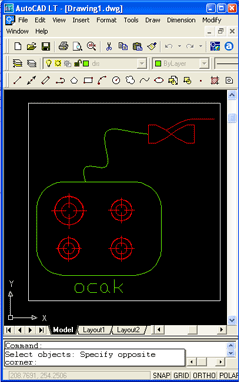
5. Böylelikle 3. maddemizdeki pencere tekrar karşımıza gelicektir. Seçtiğimiz şekli Prewiev Icon bölümünden autocad size küçük biz önizleme ile gösterecektir. Şeklimizi doğru seçtiğimiden emin isek bu sefer block umuzun seçme noktasını belirleyeceğiz, seçme noktasını çizim yaparken block umuzu çağırdığımızda şeklin hangi noktasından asılı gelmesi işimizi kolaylaştırıyorsa o noktayı belirlememiz için kullanacağız. Örneğin ben bu block u tesisatımın daha doğrusu line ( çizgi ) ucuna vana ile ilişkilendireceğimden vanamın sağ dış çizgisinin orta noktası benim seçme noktam olmalıdır. Bunun için sol bölümde bulunan Pick Point buttonunu tıklıyorum ( pencere yeniden noktayı seçebilmem için kaybolacaktır )


6. Pick Point noktamı osnap yardımı ile belirledikten sonra farenin sol tuşuna bastığımda pencere tekrar açılacaktır,penceremizde Ok buttonuna tıkladığımızda blockumuzu oluşturmuş olacağız.
iyi günlerde kullanının
18 Kasım 2005
arkadaşlar pekala bu block olayı ile alakalı bir bişey soracağım yeni bir sayfa açtığımızda ama dğer sayfada hazırladığımız blokları kullanamıyorum nasıl kullanabileceğim???
[QUOTE=denizyapi]
arkadaşlar pekala bu block olayı ile alakalı bir bişey soracağım yeni bir sayfa açtığımızda ama dğer sayfada hazırladığımız blokları kullanamıyorum nasıl kullanabileceğim???
[/QUOTE]
insert block yapınız ( kısayol küçük i yada büyük I )

insert ekranında browse u tıklayın

block ları kullanmak istediğiniz daha önceki projenizi bilgisayarınızdan
bularak projenizi çift tıklayın yada seçip open yapın

tamam ( ok ) yapıp autocad ekranında bir kez esc tuşuna
basınız. Göreceksinizki daha önceki blocklarınız
yeni projenize transfer olacaktır

18 Kasım 2005
arkadaşlar pekala bu block olayı ile alakalı bir bişey soracağım yeni bir sayfa açtığımızda ama dğer sayfada hazırladığımız blokları kullanamıyorum nasıl kullanabileceğim???
Ben kısaca şunu yapıyorum.Blockların olduğu çizimi açıp save as yapıyorum..Sonra çizimi siliyorum içinden ve yeni çizime başlıyorum..çizimi sildiğim zaman block lar gitmez.Ama save as yapmayı kesinlikle unutmayın.Daha önceki çizimi de kaybetmek iyi olmaz
19 Mart 2006
arkadaşlar konuyla alakalımı bilmiyorum ama bişey sormak istiyorum (x) adında bir blok çağırıyoruz bu blok tekrar gerektiğinde insert blok deyip aynı bloğu seçtiğimizde bir uyarı veriyor buda zaman kaybına neden oluyor bu uyarıyı engelleyemezmiyiz.
proje içinde kopyalama yap diyceksiniz ama projenin başında kullandığım bloku proje sonunda kullanmam gerektiğinde proje başına gidip geri gelmek bazen daha fazla zaman kaybına neden oluyor.
02 Temmuz 2006
bu blocklar hazır yokmudur hanı hazır bı block lıst ı block olursturmanın ıcıne atsak yermı acaba?
03 Ağustos 2006
 ARKADAŞLAR BLOCK OLUŞTURMAK ASLINDA ÇOK KOLAY BİR OLAY FAKAT İZLEDİĞİNİZ YOL YANLIŞ.
ÖNCE BLOCK YAPMAK İSTEDİĞİNİZ NESNEYİ ÇİZDİĞİNİZİ FARZEDELİM .
1. FİLE MENÜSÜNDEN EXPORT U TIKLAYIN
2. YENİ BİR KLASÖR AÇIN (İSTEDİĞİNİZ SÜRÜCÜDE, FAKAT AUTOCAD İÇERSİNDE OLMASIN ÇÜNKÜ AUTOCAD ÇÖKTÜĞÜNDE OLUŞTURDUĞUNUZ BLOCK LAR KAYBOLACAKTIR.) KLASÖRÜMÜZÜN ADIDA DOĞALGAZ OLSUN...
3. DOĞALGAZ KLASÖRÜNÜ ÇİFT TIKALYIN.
4. FİLE NAME KISMINA BLOCK YAPACAĞINIZ NESNENİN ADINI VERİN.
FİLES OF TYPE KISMINA BLOCK (*.dwg) SEÇ VE TIKLA.
SONRA SAVE TUŞUNA BAS.
5. KOMUT SATIRINDA ÇIKAN İLK SATIRI ENTER LA GEÇ
BLOCK YAPACAĞINIZ ÇİZİMİN TUTMA NOKTASINI (BASE POİNT) SEÇ.
DAHA SONRA DA BLOCK OLMASINI İSTEDİĞİNİZ ÇİZİMİN TAMAMINI SEÇİN.
SONRA DA FARENİN SAĞ TUŞUNA TIKLAYIN.
EĞER İŞLEMLERİ DOĞRU YAPMIŞ İSENİZ BLOCK YAPTIĞINIZ ÇİZİM KAYBOLACAKTIR. ARTIK TEK İŞİNİZ DESİGN CENTER I AÇARAK HANGİ SÜRÜCÜDE DOĞALGAZ KLASÖRÜNÜ AÇMIŞ İSENİZ O KLASÖRÜ TIKLAMANIZDIR. KASÖRE TIKLADIĞINIZDA BLOCK A NE İSİM VERMİŞ İSENİZ O İSİMDE AUTOCAD DOSYASI GÖRÜKECEKTİR. O DOSYAYA TIKLAYIP SÜRÜKLEDİĞİNİZDE BLOCK GELECEKTİR.
İLK BAKIŞTA AMMADA KISA YOLMUŞ HA DİYEBİLİRSİNİZ FAKAT BAŞKA ÇİZİMLERİNİZDEDE AYNI ŞEKİLDE AUTOCAD DESİGN CENTER I AÇTIĞINIZDA BLOCK LARA ULAŞMAK DAHA KOLAY OLACAKTIR.
BAŞARILAR...
03 Ağustos 2006
arkadaşlar ne bloğu ALLAH aşkına benim bir çizimim var onu farklı kaydedip altında çizime başlıyorum aynı sayfa içinde üstten alıp altta başladığım projeye koyuyorum.blok çok gereksiz doğalgaz projesi çizerken benim dediğim yöntemi deneyen kazanacaktır bence.
sanırım sürükle bırak methodundan bahsediyorsun, bu pratik değil ekranda sürekli gidip gelmen gerekiyor alışık olduğundan sana bu yöntem kolay geliyor sanırım, block ile çalışmakla asla kıyaslanamaz
03 Ağustos 2006
23 Temmuz 2007
Doğalgaz Projesi çiziminde Blok'ların oluşturulması ve geri çağrılması hakkındaki sorularınızı ve deneyimlerinizi burada paylaşalım...
Konu çok eski galiba ama bende bu sektörde yeni olduğumdan Autocad ile proje çizmeye yeni başladım. Blok oluşturmak anladığım kadarıyla işimizi bir hayli kolaylaştırıyor. Eklenen bloklar eski bir konu olduğundan silinmiş sanırım. Buraya yardımcı olabilecek arkadaşlardan yeni bloklar eklemelerini rica ediyorum. Teşekkürler
Download bölümümüzde istemediğin kadar block bulabilirsin, kolaylık olsun diye buraya birtanesinin linkini veriyorum
En Çok Kullanılan Toplam 24 Adet Doğalgaz Bloğu. İndir
- Ocak
- Kombi
- Şohben
- Soba
- Sayaç
- Kombi İzometrik
- Ocak İzometrik
- İzolasyon Flanşı
- Katotik Koruma
- Topraklama Çubuğu
- Servis Kutusu
- Selenoid Vana
- Gaz Alarm Cihazı
- Menfez
- Aşağı Oku
- Aşağı-Yukarı Oku
- Yukarı Oku
- Vana
- Branşman
- Ana Kesme Vanası
- Açıklama Yazıları v.s.
Cevap Yaz
Cevap yazabilmeniz için Giriş yapmanız gerekiyor.